처음에는 그저 아이패드 순정 배경화면이 예뻐서 "나도 비슷하게 만들 수 있을까?" 하는 가벼운 호기심에 시작했습니다. 일반적인 드로잉과는 방식이 전혀 달라서 처음에는 어색할 수 있지만, 컨트롤에 익숙해지면 매번 다른 결과물이 나오는 작업이라 아주 재미있습니다. 내키는 대로 만지다가 잘 나오면 내 실력, 좀 이상하면 아이패드 탓을 하면 되니 부담 없이 시작해볼까요?
캔버스 준비와 베이스 색상 던지기, 정답 없이 느낌대로 시작합니다
프로크리에이트에서 플러스 버튼을 눌러 새 캔버스를 만듭니다. 배경화면용이므로 아이패드 스크린 크기 해상도를 선택합니다. 전체적인 색 변경과 조정을 원활하게 하기 위해 기본 배경 색상 레이어는 사용하지 않고, 레이어 1에 적당히 어두운색을 채워 배경으로 씁니다. 이제 새 레이어를 하나씩 올리면서 여러 가지 브러시로 색을 거칠게 흩뿌려줍니다. 밝은 파란색 계열의 재질감이 느껴지는 브러시로 툭툭 던지고, 밝은 주황색을 스프레이 카테고리의 흩뿌리기 브러시로 던져줍니다. 흰색은 에어브러시 카테고리의 하드 브러시를 이용해 포인트로 넣어줍니다. 나중에 언제든지 레이어별로 색을 바꿀 수 있으니, 지금 마음에 안 든다고 새로 만들 필요는 없습니다. 사실 정해진 정답이 없는 작업이라 더 마음이 편했습니다. 대충 던져둔 파란색과 주황색 덩어리들이 나중에 픽셀 유동화를 만나면 어떻게 변할지 전혀 예측이 안 되는데, 그 기대감 때문에 베이스 작업부터 이미 설레기 시작합니다. 레이어마다 다른 브러시 텍스처를 써두면 나중에 밀었을 때 그 질감이 띄엄띄엄 남아서 훨씬 느낌 있고 복잡해 보이니, 이 단계에서 다양한 브러시를 과감하게 써보는 것을 추천합니다.
픽셀 유동화로 미끌밀기, 액체 괴물을 휘젓는 묘한 중독성이 있습니다
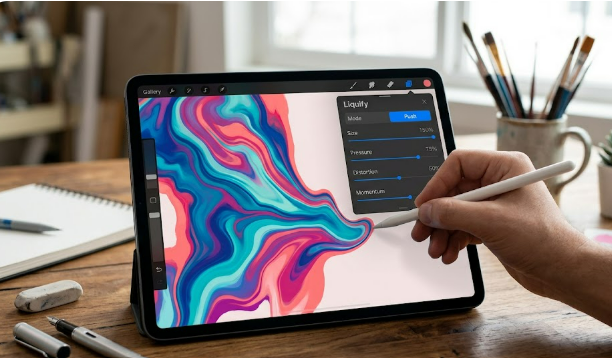
대략 색을 뿌렸다면 이제 본격적인 시작입니다. 조정(마술봉 아이콘) > 픽셀 유동화를 선택합니다. 픽셀 유동화(Liquify)란 이미지의 픽셀을 마치 물처럼 흘러가도록 변형시키는 기능으로, 포토샵에서 얼굴이나 체형 보정에 쓰이는 바로 그 기능입니다. 모드는 밀기를 사용하며, 크기는 미는 범위를 결정하므로 좀 크게 키우고, 압력은 미는 힘의 강도로 적당히 설정합니다. 왜곡은 미는 모양에 우글우글한 변형을 더하고, 탄력은 펜을 뗐을 때 미끄러지는 효과가 지속되는 양입니다. 이미지 바깥에서 안으로 밀어 넣거나, 안에서 밖으로 퍼뜨리는 기술을 섞어 쓰면 훨씬 다양한 형태를 만들 수 있습니다. 최신 버전에서는 복수 레이어를 선택한 상태에서 픽셀 유동화를 적용하면, 선택한 모든 레이어가 같은 방향으로 밀려 통일감 있는 흐름을 만들기 쉽습니다. 막상 픽셀 유동화 기능을 켜고 화면을 문지르기 시작하니, 이건 드로잉이라기보다 마치 물감을 푼 물결을 손가락으로 휘젓는 것 같은 묘한 중독성이 있었습니다. 가장 짜릿했던 순간은 생각지도 못한 색 조합이 나왔을 때입니다. 파란색과 주황색 덩어리들이 밀기와 왜곡 수치를 만나면서 미끌미끌 섞이는데, 그 경계에서 오묘한 보랏빛과 질감이 살아나는 걸 보니 "오, 이거 진짜 그럴듯한데?" 싶어 입가에 미소가 번졌습니다. 다만 탄력 수치를 높이면 시각적인 쾌감은 최고지만, 한 끗 차이로 세련된 추상화가 되느냐 지저분한 얼룩이 되느냐가 결정됩니다. '조금만 더 밀어볼까?' 하다가 공들인 텍스처를 다 뭉개버리고 나면 역시 기성 배경화면이 괜히 비싼 게 아니구나 싶어 쓴웃음이 나오기도 합니다.
색감 조정과 비네팅 효과, 평범한 낙서를 추상화로 완성합니다
형태가 잡혔다면 색을 다듬습니다. 조정 > 색조, 채도, 밝기(HSB)에서 채도를 올리거나 색조를 바꿔보면 의외의 예쁜 결과물을 찾을 수 있습니다. 색조(Hue)란 빨강, 파랑, 노랑 등 색상의 종류를 나타내는 값으로, 이 수치를 조금만 바꿔도 그림 전체의 분위기가 크게 달라집니다. 몇몇 레이어는 블렌딩 모드(레이어의 N 표시)를 추가나 스크린 등으로 바꾸면 아래 레이어와 섞이면서 평범했던 색이 더 깊이감 있게 바뀝니다. 마무리 단계에서는 모든 레이어를 그룹화하고 복제한 뒤 원본은 꺼두어 백업으로 남깁니다. 복제한 그룹을 병합하여 하나의 레이어로 만든 뒤, 조정 > 곡선에서 S자 곡선을 만들어 밝은 곳은 더 밝게, 어두운 곳은 더 어둡게 대비를 강하게 줍니다. 선명도를 살짝 더하고, 취향에 따라 노이즈를 약 10% 정도 주어 아날로그적인 질감을 더합니다. 마지막으로 비네팅(Vignetting) 효과를 주어 시선을 중앙으로 모읍니다. 비네팅이란 사진이나 이미지의 가장자리를 어둡게 처리해 중앙으로 시선을 집중시키는 카메라 보정 기법입니다. 선택 툴의 타원 모드로 중앙을 선택하고 페더 값을 높인 뒤 레이어 지우기를 하고, 블렌딩 모드를 곱하기(Multiply)로 바꾸면 주변부가 한 톤 어두워지며 완성됩니다. 레이어마다 블렌딩 모드를 하나씩 바꿔보며 가장 세련된 느낌을 찾아가고, 마지막에 곡선으로 대비를 쨍하게 줬을 때 그 평범했던 낙서가 고급스러운 추상화로 변신하는 마법 같은 경험은 정말 말로 다 못 합니다. 완벽하진 않아도 내 손끝에서 탄생한 나만의 배경화면을 아이패드 첫 화면에 딱 띄웠을 때의 그 뿌듯함, 직접 만들어보시면 분명히 아실 겁니다.