디지털 드로잉 작업을 하다 보면 매번 똑같은 서명이나 로고를 손으로 그리는 게 얼마나 번거로운지 아시나요? 저도 처음엔 그냥 손으로 서명을 그리면 되지 뭐가 문제냐고 생각했는데, 막상 작업물마다 일일이 그리다 보니 시간도 오래 걸리고 모양도 매번 달라져서 통일성이 떨어졌습니다. 그래서 프로크리에이트에서 나만의 도장 브러시를 만들어보기로 했습니다. 처음엔 이미지 하나만 불러오면 끝날 줄 알았는데, 생각보다 세부 설정이 필요했고, 그 과정에서 브러시의 구조와 원리를 제대로 이해하게 되었습니다.
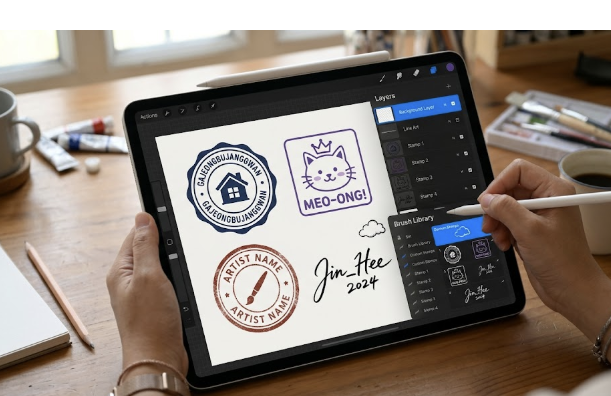
모양 소스와 그레인 소스, 브러시의 핵심 구조
프로크리에이트에서 브러시를 만들 때 가장 먼저 알아야 할 개념이 바로 '모양 소스(Shape Source)'와 '그레인 소스(Grain Source)'입니다. 모양 소스란 브러시가 화면에 찍힐 때 보이는 실제 형태를 의미하고, 그레인 소스는 그 위에 입혀지는 질감이나 텍스처를 뜻합니다. 쉽게 말해 모양 소스는 도장의 외형이고, 그레인 소스는 그 도장에 새겨진 거친 느낌이라고 생각하시면 됩니다.
저는 제 서명 이미지를 모양 소스로 불러왔는데, 여기서 중요한 사실 하나를 알게 되었습니다. 프로크리에이트는 모양 소스를 흑백 대비를 기준으로 인식한다는 점입니다. 컬러 로고를 넣어도 자동으로 흑백으로 변환되고, 흰색 부분이 실제 브러시 모양으로 찍힙니다. 처음엔 이걸 몰라서 배경이 투명하지 않은 이미지를 넣었더니 사각형 덩어리가 그대로 찍혀서 당황했습니다(출처: Adobe Creative Cloud). 결국 배경을 완전히 제거하고 '모양 반전' 기능을 눌러서야 제대로 된 도장 모양이 나왔습니다.
그레인 소스는 처음엔 'Blank'라는 완전히 매끈한 흰색 텍스처를 사용했습니다. 이렇게 설정하면 질감 없이 깔끔한 도장이 만들어집니다. 하지만 저는 좀 더 아날로그적인 느낌을 원했기 때문에, 프로크리에이트 기본 라이브러리에서 거친 질감의 그레인 소스를 선택했습니다. 그러자 도장이 마치 실제 인장처럼 거칠고 자연스러운 느낌으로 바뀌었습니다. 이 과정에서 디지털 드로잉 도구가 단순히 매끈한 결과물만 만드는 게 아니라, 아날로그 느낌까지 재현할 수 있다는 걸 실감했습니다.
핵심 설정 포인트:
- 모양 소스는 반드시 배경이 투명한 흑백 이미지로 준비
- 그레인 소스는 Blank(질감 없음)부터 거친 텍스처까지 선택 가능
- 모양 반전 기능으로 흑백을 바꿔가며 원하는 형태 조정
획 간격과 크기 제한, 실전 활용 팁
브러시 모양을 만들었다고 끝이 아닙니다. 실제로 사용할 때 가장 중요한 건 바로 '획 간격(Spacing)' 설정입니다. 획 간격이란 브러시를 드래그할 때 도장이 얼마나 촘촘하게 찍히는지를 결정하는 값입니다. 저는 처음 브러시를 만들고 테스트해봤을 때 화면에 도장이 줄줄이 사탕처럼 붙어서 찍혀서 깜짝 놀랐습니다. 한 번만 콕 찍고 싶었는데, 살짝만 밀어도 수십 개가 겹쳐 나왔기 때문입니다.
이 문제는 브러시 설정에서 '획 간격' 슬라이더를 최대한 늘리면 해결됩니다. 간격을 넓히면 터치 한 번당 도장 하나만 깔끔하게 찍히게 되죠. 이렇게 설정해두니 그림 작업 후 구석에 서명을 넣거나 로고를 박을 때 훨씬 정확하고 빠르게 작업할 수 있었습니다. 실제로 디지털 아티스트들 사이에서도 도장 브러시는 작업 효율을 높이는 필수 도구로 꼽힌다고 합니다(출처: Procreate 공식 포럼).
또 하나 놓치기 쉬운 설정이 바로 '크기 제한(Maximum Size)'입니다. 기본 설정으로는 브러시 크기를 최대로 올려도 생각보다 작게 찍힙니다. 저는 배경에 크게 로고를 박고 싶었는데, 최대 크기가 제한되어 있어서 답답했습니다. 이때 '일반(General)' 탭에 들어가서 크기 제한 슬라이더를 몇 배로 늘려주니 훨씬 큰 사이즈로도 사용할 수 있게 되었습니다. 이 기능은 프로크리에이트의 브러시 엔진이 벡터가 아닌 래스터 기반으로 작동하기 때문에 필요한 설정입니다.
완성된 브러시는 '공유(Share)' 기능을 통해 파일로 저장할 수 있습니다. 이렇게 저장해두면 나중에 다른 프로젝트에서도 드래그 앤 드롭으로 바로 불러와 사용할 수 있습니다. 저는 작업용 브러시들을 모아둔 라이브러리를 따로 만들어두었는데, 덕분에 매번 브러시를 찾아 헤맬 필요 없이 한 곳에서 바로 꺼내 쓸 수 있어서 작업 속도가 눈에 띄게 빨라졌습니다.
이번 브러시 제작 경험을 통해 프로크리에이트가 단순히 그림 그리는 앱이 아니라, 사용자가 직접 도구를 커스터마이징할 수 있는 강력한 플랫폼이라는 걸 체감했습니다. 처음엔 복잡해 보였던 설정들이 하나씩 이해되면서, 이제는 어떤 브러시든 제 스타일에 맞게 수정해 쓸 수 있다는 자신감이 생겼습니다. 디지털 드로잉을 시작하시는 분들이라면, 기본 브러시만 쓰지 마시고 한 번쯤 직접 브러시를 만들어보시길 추천합니다. 생각보다 어렵지 않고, 작업 효율은 확실히 달라집니다.
참고: https://www.youtube.com/watch?v=RbC-tcTc5ps&list=PLHxaPwbe9wQiRgIAcL-Dkrjh9nLvgQCEV&index=4