프로크리에이트에서 레이어를 집어 다른 캔버스로 옮기는 그 찰나의 순간은, 마치 디지털 세상 속에서 물리적인 물건을 옮기는 듯한 묘한 쾌감이 있습니다. 처음 이 기능을 알았을 때 손가락 하나로 레이어들을 낚아채서 갤러리를 휘젓고 다니는 제 모습이 꼭 마법사라도 된 것 같아 혼자 흐뭇해했던 기억이 납니다. "이게 진짜 된다고?" 하며 감탄했던 그 짜릿한 손맛은 지금도 여전합니다. 2026년 최신 버전(v5.3 이상)과 아이패드OS의 진화된 멀티태스킹 기능을 반영하여, 가장 효율적인 레이어 이동 및 복사 방법들을 정리해 드리겠습니다.
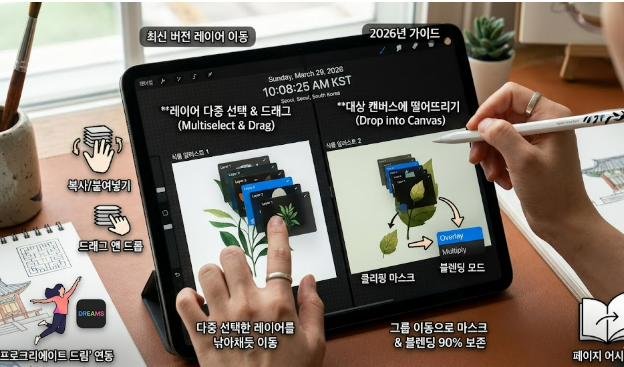
세 손가락 제스처와 드래그 앤 드롭, 상황에 맞는 방법을 골라 씁니다
레이어를 다른 캔버스로 옮기는 가장 고전적이면서도 확실한 방법은 세 손가락 제스처를 이용한 복사 및 붙여넣기입니다. 레이어를 선택하고 세 손가락으로 화면을 아래로 쓸어내려 복사하기를 누른 뒤, 갤러리로 이동해 대상 캔버스를 열고 다시 세 손가락을 쓸어 붙여넣기를 하면 됩니다. 모두 복사하기를 선택하면 현재 화면에 보이는 모든 레이어가 하나로 합쳐진 이미지 상태로 복사되어, 레이어 구조가 필요 없을 때 유용하게 쓸 수 있습니다. 두 번째 방법은 드래그 앤 드롭으로, 아이패드의 멀티터치 성능을 100% 활용하는 가장 직관적인 방식입니다. 복사할 레이어 하나를 누른 상태에서 다른 레이어들을 오른쪽으로 살짝 스와이프하면 여러 개가 동시에 선택되고, 선택된 레이어 뭉치를 꾹 눌러 집어 올린 채 다른 손으로 갤러리를 눌러 나간 뒤 대상 캔버스를 열고 레이어 창 안에 떨어뜨리면 됩니다. 이때 레이어 목록 위에 직접 떨어뜨려야 원본의 순서(Stacking Order)가 뒤집히지 않고 그대로 유지됩니다. 스태킹 오더(Stacking Order)란 레이어들이 위아래로 쌓인 순서를 의미하며, 이 순서가 바뀌면 그림의 겹침 관계가 달라져 의도치 않은 결과물이 나올 수 있습니다. 손가락 하나라도 실수로 떼면 공들여 잡은 레이어 뭉치가 허공으로 사라져 버리는 경우가 있어서, "그냥 다른 캔버스로 보내기 버튼 하나 만드는 게 그렇게 어렵나?" 하는 원망이 절로 나올 때도 있습니다. 편리함 뒤에 숨은 이 예민한 조작 방식은 때로 창작의 즐거움보다 컨트롤의 스트레스를 더 크게 주기도 합니다.
그룹화와 클리핑 마스크 유지, 최신 버전에서 드디어 해결되었습니다
과거 버전에서는 레이어를 옮기면 클리핑 마스크나 블렌딩 모드가 해제되어 일일이 재설정해야 하는 번거로움이 있었습니다. 예전에는 레이어를 옮기고 나면 속성을 다시 맞추느라 "차라리 새로 그리고 말지"라는 생각이 들 때도 있었습니다. 하지만 최신 버전에서는 옮기려는 레이어들을 하나의 그룹으로 묶은 뒤 그룹 자체를 드래그 앤 드롭하면, 블렌딩 모드와 클리핑 마스크 관계가 상당 부분 보존됩니다. 클리핑 마스크(Clipping Mask)란 아래 레이어의 형태를 기준으로 위 레이어가 그 영역 안에서만 보이도록 제한하는 기능으로, 캐릭터 채색이나 복잡한 질감 표현에 필수적으로 쓰입니다. 단, 클리핑 마스크의 기준이 되는 레이어가 함께 선택되지 않으면 해제될 수 있으니 반드시 세트로 묶어서 옮겨야 합니다. 블렌딩 모드(Blending Mode)란 레이어가 아래 레이어와 색상을 합성하는 방식으로, 추가나 곱하기 같은 모드를 지정해 다양한 색채 효과를 만들어낼 수 있습니다. 최신 버전으로 업데이트되면서 클리핑 마스크나 블렌딩 모드 해제 문제가 어느 정도 해결된 것을 보며 말할 수 없는 안도감을 느꼈습니다. 이제는 그룹으로 묶어 툭 던지기만 하면 의도대로 착 달라붙는 것을 보며 도구가 수고를 정말 많이 덜어주고 있구나 싶어 고마운 마음까지 듭니다. 하지만 2026년 최신 버전에서도 수십 개의 마스크가 얽힌 복잡한 레이어 구조를 옮길 때는 연결 고리가 한두 개쯤 끊길 수 있어, 옮긴 직후 레이어 속성을 한 번 더 체크하는 습관을 들이는 것이 중요합니다. 클리핑 마스크가 가끔 풀리는 것을 보면 도구가 내 마음을 100% 읽지 못한다는 사실에 묘한 배신감이 드는 것도 사실입니다.
프로크리에이트 드림과의 연동, 레이어 구조 그대로 애니메이션이 됩니다
2026년 현재 가장 많이 쓰이는 방식은 프로크리에이트 드림(Procreate Dreams)과의 연동입니다. 프로크리에이트의 레이어를 그대로 들고 애니메이션 앱인 드림으로 던지면, 레이어 구조는 물론 마스크 설정까지 거의 완벽하게 유지된 상태로 타임라인에 배치됩니다. 타임라인(Timeline)이란 애니메이션에서 각 장면과 동작이 시간 순서에 따라 배열된 편집 창으로, 레이어별로 움직임과 이펙트를 독립적으로 설정할 수 있습니다. 레이어 구조가 그대로 유지된다는 것은, 캐릭터의 눈, 입, 팔을 각각 다른 레이어로 그려뒀다면 드림에서 각 부위를 따로 움직이게 만들 수 있다는 의미입니다. 복잡한 시안 여러 개를 띄워놓고 이리저리 소스를 옮기다 보면, 어느새 도구와 내가 하나가 되어 아이디어를 현실로 빚어내고 있다는 깊은 몰입감에 빠지게 됩니다. 손가락이 꼬여서 레이어 뭉치를 엉뚱한 곳에 떨어뜨려 당황할 때도 있지만, 그조차도 이제는 익숙한 작업의 한 과정처럼 느껴집니다. 가끔은 드래그 앤 드롭의 예민한 조작 방식이 창작의 흐름을 툭 끊어놓는 기분이 들기도 합니다. 하지만 정성껏 그린 레이어들이 드림 안에서 살아 움직이는 순간을 처음 경험했을 때의 그 경이로움은 이 모든 불편함을 충분히 보상해줍니다. 이런 작은 편의성들이 모여 결국 창작의 즐거움을 완성한다는 것을 매일 새롭게 깨닫고 있습니다.