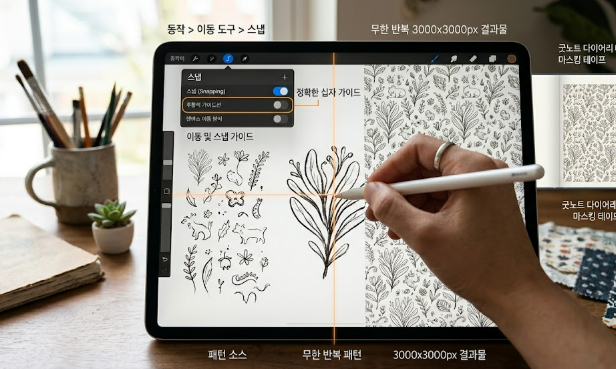
처음에는 단순히 그림 몇 개를 배치하는 작업이라고 생각했는데, 막상 무한 반복 패턴을 만들기 시작하니 마치 정교한 퍼즐을 맞추는 기분이 들었습니다. 일정한 형태가 반복되는 패턴은 디자인, 다이어리 꾸미기(다꾸), 굿즈 제작 등 활용도가 정말 높습니다. 선 하나라도 어긋나면 전체 패턴이 깨져버리니까, 숨을 죽이고 캔버스를 옮길 때는 묘한 긴장감마저 느껴졌습니다. 오늘은 프로크리에이트에서 패턴을 만드는 두 가지 대표적인 방법과 굿즈 활용법까지 모두 정리해 드리겠습니다.
캔버스 이동 방식과 4배 크기 캔버스 방식, 내 스타일에 맞는 방법을 고르세요
가장 확실하게 연결 부위를 확인하며 만드는 방법은 캔버스 이동 방식입니다. 3000x3000px 정사각형 캔버스 기준으로, 먼저 캔버스 중앙 부분에 패턴 소스들을 그립니다. 이때 화면 끝에 그림이 걸치지 않게 주의해야 합니다. 배경색 레이어와 그림 레이어를 하나의 그룹으로 묶고 복제한 뒤, 이동 도구(화살표) > 스냅(Snapping)을 켭니다. 첫 번째 그룹을 정확히 위로 절반 이동하고 두 번째 그룹을 아래로 절반 이동시키는데, 이동 시 나타나는 주황색 가이드선이 십자 모양으로 딱 맞을 때 멈춰야 정확합니다. 스냅(Snapping)이란 오브젝트를 이동할 때 특정 기준점에 자동으로 달라붙게 해주는 기능으로, 정밀한 위치 조정을 도와줍니다. 이동 후 생긴 중앙의 빈 공간에 그림을 추가로 그려 넣고, 이 과정을 좌우 방향으로 한 번 더 반복하면 상하좌우 어디로든 이어지는 무한 패턴이 완성됩니다. 두 번째 방법은 4배 크기 캔버스 방식으로, 패턴의 전체적인 흐름을 보면서 작업하고 싶을 때 유용합니다. 최종 결과물의 4배 면적인 6000x6000px로 캔버스를 만들고, 중앙에 3000x3000px 크기의 사각형을 그려 기준을 잡은 뒤 투명도를 낮춰 락(Lock)을 겁니다. 경계선에 걸치는 그림들은 반대편에도 똑같이 복제해서 배치한 뒤, 동작 > 캔버스 > 자르기 및 크기 조절에서 다시 3000x3000px로 맞춰 스냅 기능을 이용해 정확히 중앙을 잘라내면 완성입니다. 스냅 기능이 예민하게 굴어서 주황색 선이 조금이라도 어긋나면 전체 패턴에 실금이 가버리는데, 그때의 허탈함은 정말 이루 말할 수 없습니다. 레이어를 복제하고 정확히 절반을 옮기는 반복되는 과정이 가끔은 창작보다는 단순 계산처럼 느껴지기도 하지만, 그 정밀함이 결국 완성도를 결정짓는다는 것을 몸으로 배우게 됩니다.
스냅 기능과 빈 공간 채우기, 착 달라붙는 손맛이 중독됩니다
패턴 작업에서 스냅 기능은 단순한 편의 기능을 넘어 완성도를 결정짓는 핵심 도구입니다. 스냅을 켠 상태에서 이동 도구로 그룹을 움직이면 주황색 가이드라인이 나타나는데, 이 선이 십자 모양으로 정확히 맞물리는 순간을 포착하는 것이 패턴 작업의 가장 중요한 순간입니다. 최신 버전에서는 페이지 가이드나 대칭 도구를 활용해 캔버스를 사분면으로 나누어 작업하면 연결 부위를 훨씬 직관적으로 맞출 수 있습니다. 대칭 도구란 캔버스를 가로, 세로, 또는 방사형으로 분할하여 한쪽에 그린 내용이 반대쪽에 자동으로 대칭되어 나타나도록 해주는 기능으로, 패턴 소스 배치의 균형을 잡을 때 특히 유용합니다. 스냅 기능을 켜고 주황색 가이드라인이 딱 들어맞을 때의 그 착 달라붙는 손맛은 정말 중독적입니다. 가장 짜릿한 순간은 텅 비어 있던 중앙 부분을 새로운 그림으로 채워 넣을 때였습니다. 상하좌우가 완벽하게 맞물리며 끊김 없이 이어지는 결과물을 확인하면, 방금 전까지의 수고로움이 싹 씻겨 내려가는 보람을 느낍니다. 물론 가끔은 레이어 복제를 깜빡하거나 이동 방향을 헷갈려서 그림이 겹쳐버릴 때 헛웃음이 나기도 합니다. 일러스트레이터처럼 패턴 만들기 버튼 하나만 있으면 얼마나 좋을까 하는 비판적인 생각이 절로 들기도 하는데, 이런 반복적인 노가다 단계만큼은 조금 더 자동화해주면 작업의 흐름이 훨씬 즐거워지지 않을까 하는 아쉬움이 남습니다.
키노트로 타일링 설정하기, 나만의 패턴이 굿즈 스티커로 완성됩니다
완성된 패턴을 다이어리 꾸미기나 굿즈 제작에 바로 활용하려면 Apple 키노트(Keynote) 앱을 거치는 것이 가장 깔끔합니다. 먼저 프로크리에이트에서 완성된 패턴을 이미지로 저장하고, 키노트를 실행해 도형을 하나 만든 뒤 포맷(붓 아이콘) > 채우기 > 이미지 > 이미지 변경에서 패턴을 불러옵니다. 아래 메뉴에서 이미지 타일링을 켜고 크기 조절 슬라이더를 움직이면 실시간으로 패턴이 반복되는 스티커나 마스킹 테이프 형태가 만들어집니다. 타일링(Tiling)이란 하나의 이미지를 벽돌처럼 반복 배치하여 넓은 영역을 채우는 방식으로, 무한 반복 패턴을 굿즈에 적용할 때 핵심적인 개념입니다. 키노트의 도형을 복사해서 굿노트(GoodNotes) 등에 붙여넣으면 나만의 패턴 스티커가 완성됩니다. 키노트로 옮겨서 타일처럼 쫙 깔린 나만의 패턴을 보고 있으면 이걸로 마스킹 테이프나 포장지를 만들면 정말 예쁘겠다는 생각에 벌써 다음 패턴은 뭘 그릴지 설레는 마음으로 고민하게 됩니다. 프로크리에이트에서 정성껏 맞춘 패턴이 키노트를 거쳐 실제 다이어리를 꾸미는 소스로 완성되는 그 과정은, 디지털 드로잉이 단순한 화면 속 그림을 넘어 일상 속으로 들어오는 순간처럼 느껴져 특별한 뿌듯함을 줍니다. 처음에는 복잡해 보여도 한 번 손에 익으면 나만의 패턴으로 세상에 하나뿐인 굿즈를 만드는 재미에 자꾸만 빠져들게 됩니다.