처음 브러시 스튜디오를 열었을 때, 저는 그냥 닫았습니다. 슬라이더가 너무 많았고 카테고리 이름도 낯설었고, 어디서부터 건드려야 할지 감이 전혀 오지 않았거든요. 그냥 기본 브러시 쓰면 되지, 라고 생각하며 한동안 외면했습니다. 그러다가 내가 원하는 질감이 어떤 브러시로도 안 나온다는 걸 깨달은 날, 다시 브러시 스튜디오를 열었습니다. 그리고 그때부터 몇 시간이 순식간에 지나갔습니다. 슬라이더 하나를 조금 올렸더니 선 끝이 가늘어지고, 그레인 소스를 바꿨더니 종이 질감이 생기고, 습식 혼합을 켰더니 물감이 번지는 것 같아지는 그 과정이 너무 재미있어서 그림을 그리러 들어갔다가 브러시만 만지다 나온 날이 한두 번이 아닙니다. 오늘은 브러시 스튜디오의 구조와 핵심 기능, 그리고 이 공간이 가진 매력과 함정을 함께 이야기해보겠습니다.
브러시 스튜디오 구조와 그리기 패드, 11가지 카테고리의 역할을 먼저 파악해야 길이 보입니다
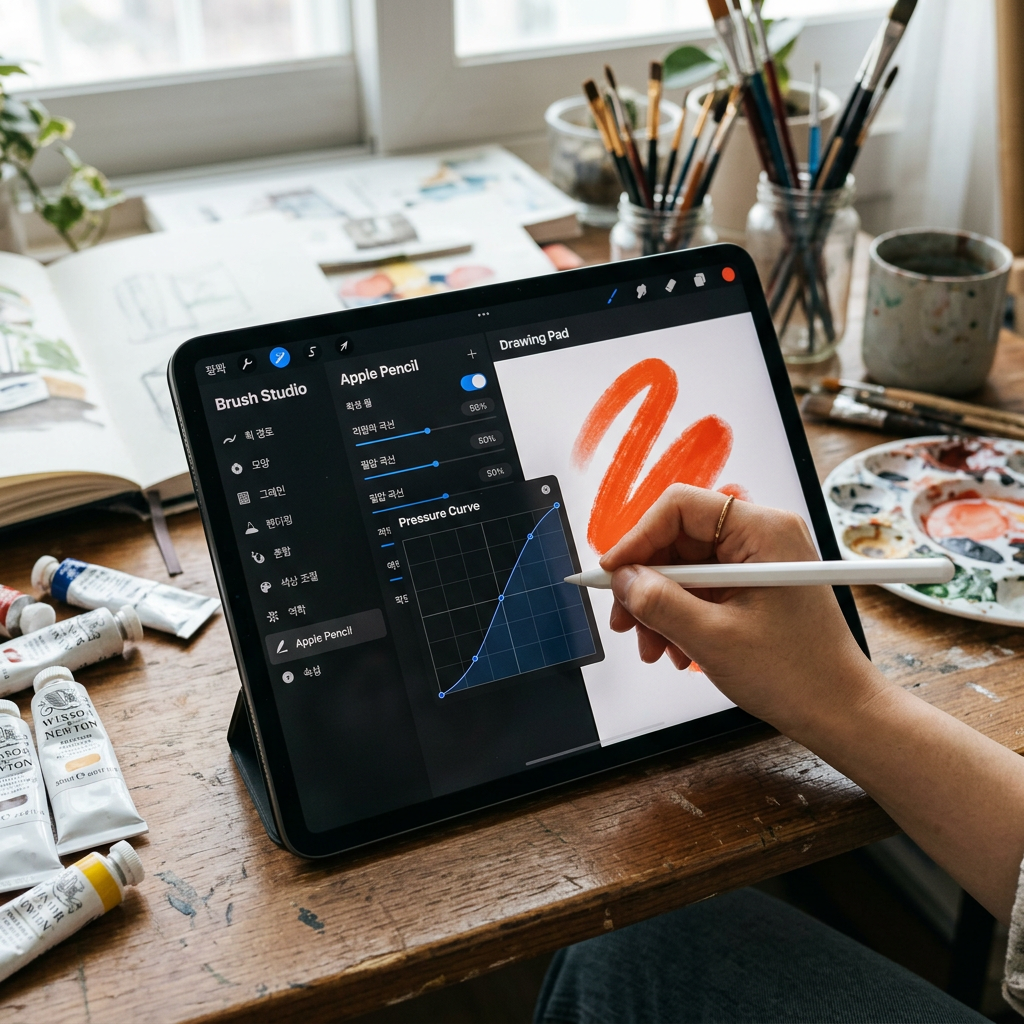
브러시 스튜디오는 크게 좌측 메뉴와 우측 그리기 패드로 나뉩니다. 좌측에는 브러시의 속성을 결정하는 11가지 카테고리가 나열되어 있고, 우측의 그리기 패드에서는 설정을 바꾸는 즉시 실시간으로 브러시를 테스트할 수 있습니다. 처음 이 구조를 봤을 때 11가지라는 숫자에 압도되었는데, 실제로 자주 쓰게 되는 카테고리는 생각보다 많지 않습니다. 획 경로와 테이퍼는 선의 간격과 매끄러움, 끝이 가늘어지는 정도를 조절합니다. 캘리그래피처럼 끝이 뾰족하게 맺히는 선을 원한다면 이 카테고리를 먼저 건드려야 합니다. 모양과 그레인은 브러시의 도장 모양과 그 위에 입혀지는 질감을 결정합니다. 소스 라이브러리에서 원하는 텍스처를 가져오거나 직접 만든 이미지를 업로드할 수도 있어서, 이 두 카테고리의 조합만으로도 완전히 새로운 브러시가 탄생합니다. 우측 그리기 패드는 생각보다 훨씬 유용한 기능이 숨어 있습니다. 그리기 패드 문구를 탭하면 패드를 비우거나 미리보기 색상을 바꿀 수 있는데, 오렌지색으로 설정해두면 선의 질감과 농도가 흰 배경보다 훨씬 뚜렷하게 보입니다. 이 간단한 설정 하나가 브러시 조정 과정을 얼마나 편하게 만들어주는지, 직접 써보기 전까지는 몰랐습니다. 2026년 현재 GPU 가속이 강화되어 무거운 그레인 소스도 지연 없이 실시간으로 렌더링되기 때문에, 슬라이더를 움직이는 즉시 반응이 그리기 패드에 반영되는 속도가 이전보다 훨씬 빠르고 쾌적합니다.
렌더링과 색상 역동성, 숨겨진 핵심 카테고리를 알아야 브러시의 깊이가 달라집니다
브러시 스튜디오에서 많은 분들이 모양과 그레인에서 멈추는데, 사실 그 뒤에 있는 카테고리들이 브러시의 완성도를 결정짓는 경우가 많습니다. 렌더링과 습식 혼합은 물감의 농도와 번짐을 조절해서 수채화나 유화 같은 회화적 효과를 만들어냅니다. 처음 습식 혼합 슬라이더를 올렸을 때 선이 캔버스 위의 색과 섞이기 시작하는 걸 보고, 이게 정말 디지털 맞나 싶을 정도로 놀랐습니다. 붓에 물을 얼마나 머금었느냐에 따라 달라지는 그 아날로그적인 번짐이 슬라이더 하나로 구현된다는 게 아직도 신기합니다. 색상 역동성은 자주 쓰이지 않는 것 같지만 실제로 써보면 표현의 폭이 확 넓어지는 카테고리입니다. 압력이나 기울기에 따라 색이 변하도록 설정해두면, 같은 색을 선택한 상태에서도 힘을 주는 정도에 따라 진하고 옅은 변화가 자동으로 생깁니다. 잎사귀를 그릴 때 이 기능을 켜두면 한 획 안에서도 자연스러운 색의 농담이 생겨서, 직접 색을 바꿔가며 칠한 것처럼 보이는 결과가 나옵니다. 애플슬 카테고리는 펜슬의 물리적 반응인 압력 감도와 기울기 반응을 조절하는 곳입니다. 같은 브러시라도 이 설정에 따라 손에 닿는 느낌이 완전히 달라집니다. 가볍게 스치기만 해도 굵은 선이 나오게 할 수도 있고, 꽤 강하게 눌러야 반응하도록 설정할 수도 있어서, 자신의 드로잉 스타일과 손의 습관에 맞게 조율해두면 훨씬 자연스러운 필기감을 얻을 수 있습니다. 브러시 스튜디오의 진짜 재미는 이 카테고리들을 하나씩 탐색하는 과정에 있습니다. 설정 하나를 바꿀 때마다 그리기 패드에서 즉각적으로 반응이 오는 그 경험이, 마치 악기를 조율하는 것처럼 섬세하고 즐겁습니다.
브러시 생성과 재설정 지점, 그리고 정교함 뒤에 가려진 직관성의 부재를 직시해야 합니다
브러시 라이브러리의 더하기 버튼을 누르면 완전히 새로운 브러시를 처음부터 만들 수 있습니다. 이 브러시에 관하여 섹션에서는 브러시에 이름을 붙이고 제작자 사진과 서명을 넣을 수 있어서, 내가 만든 브러시를 공유하거나 판매할 때 나만의 브랜드 브러시로 만들 수 있습니다. 2026년 현재 이 제작자 정보는 브러시 파일 자체에 암호화되어 포함되기 때문에, 브러시를 배포해도 저작권이 보다 확실하게 보호됩니다. 재설정 지점 기능도 반드시 알아두어야 합니다. 현재 설정을 재설정 지점으로 저장해두면, 이후에 이것저것 건드리다가 브러시가 이상해졌을 때 언제든지 저장해둔 지점으로 되돌릴 수 있습니다. 이 기능을 모르고 열심히 다듬어 놓은 브러시 설정을 실수로 망가뜨린 뒤 처음부터 다시 만든 경험이 있어서, 지금은 조금이라도 마음에 드는 상태가 되면 바로 재설정 지점을 저장하는 게 습관이 되었습니다. 그러나 솔직하게 말하고 싶은 것도 있습니다. 브러시 스튜디오는 현존하는 모바일 드로잉 앱 중 가장 강력한 브러시 커스터마이징 환경이지만, 동시에 초보자에게는 가장 불친절한 공간이기도 합니다. 수백 개의 슬라이더에 대한 설명이 여전히 텍스트 위주에 머물러 있고, 이 슬라이더를 올리면 선이 왜 이렇게 변하는지를 시각적으로 직관적으로 보여주는 가이드는 현재도 여전히 부족합니다. 그리고 이 공간이 주는 가장 큰 함정은, 그림을 그리러 들어왔다가 브러시 수치를 맞추는 데 더 많은 시간을 쓰게 되는 상황입니다. 완벽한 브러시를 찾는 일이 그림을 그리는 일보다 우선순위가 되는 순간, 브러시 스튜디오는 창작의 공간이 아니라 창작을 미루는 공간이 됩니다. 이 정교한 도구를 현명하게 쓰려면, 어느 순간 슬라이더에서 손을 떼고 캔버스로 돌아가는 결단이 필요합니다.