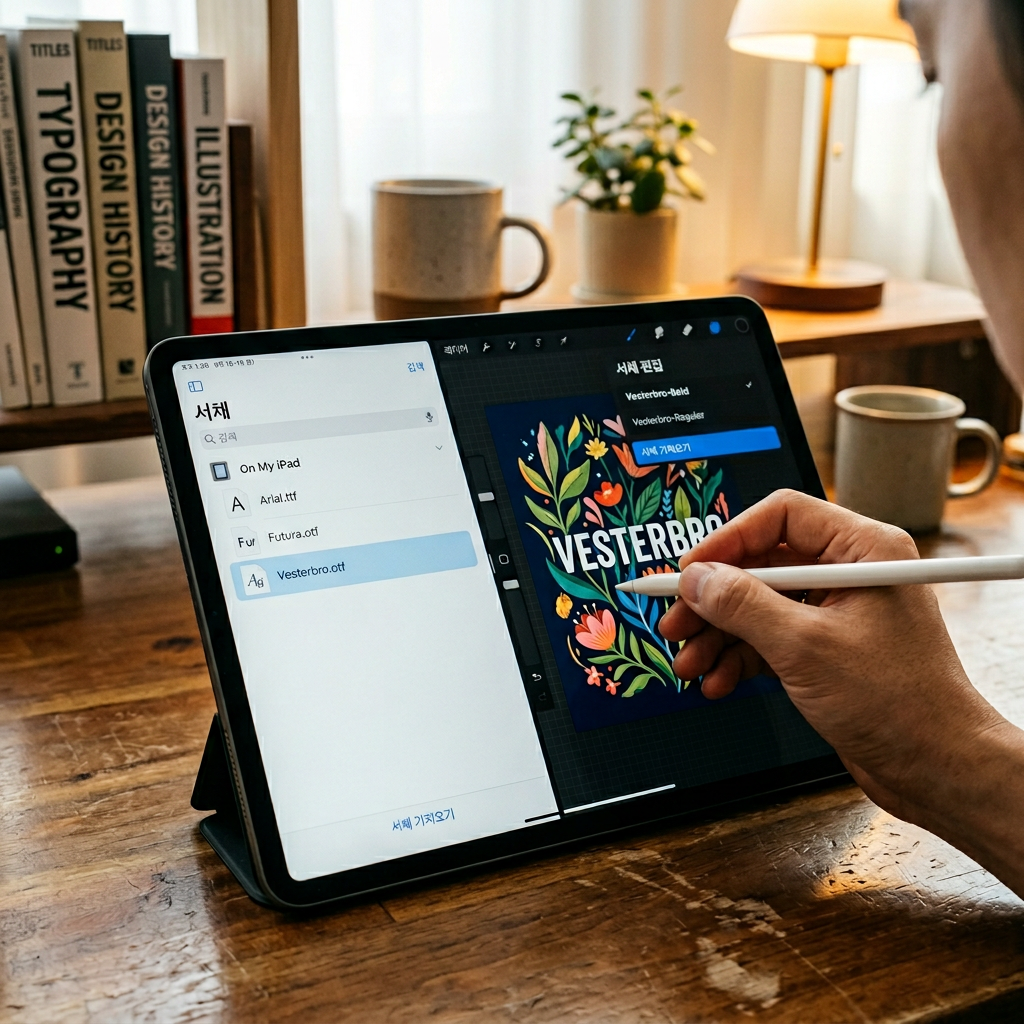
포스터 작업을 거의 다 마무리했는데 서체 하나가 발목을 잡은 적이 있습니다. 그림은 마음에 드는데 기본 서체를 쓰니까 뭔가 완성된 느낌이 나지 않았습니다. 분명히 분위기에 맞는 서체가 있을 것 같아서 찾아보니 원하는 폰트 파일이 있었는데, 그걸 프로크리에이트에 어떻게 넣는지를 몰라서 한참을 헤맸습니다. 파일을 어디에 저장해야 하는지, 앱 안에서 어떻게 불러오는지, 아무것도 몰랐던 탓에 결국 그날은 그냥 기본 서체로 마무리하고 말았습니다. 나중에 방법을 제대로 알고 나서 그 포스터를 다시 열어 서체만 바꿨더니, 같은 그림인데 완전히 다른 작업물처럼 보이는 경험을 했습니다. 서체가 그림의 분위기를 이렇게까지 바꿀 수 있다는 걸 그때 처음 실감했습니다. 오늘은 프로크리에이트에 외부 서체를 가져오는 세 가지 방법과, 막상 서체가 쌓이기 시작하면 마주치게 되는 현실적인 불편함까지 함께 이야기해보겠습니다.
텍스트 편집 메뉴와 드래그 앤 드롭, 상황에 따라 골라 쓰는 두 가지 가져오기 방법입니다
외부 서체를 프로크리에이트로 가져오는 방법 중 가장 기본적인 것은 텍스트 편집 메뉴를 통한 방법입니다. 캔버스에 텍스트를 추가한 뒤 스타일 편집 모드로 진입하면 우측 상단에 서체 가져오기 버튼이 있습니다. 이 버튼을 누르면 파일 앱이 열리고, 서체가 저장된 폴더로 이동해서 원하는 파일을 선택하면 바로 목록에 추가됩니다. 처음 이 버튼을 발견했을 때, 이렇게 단순한 방법이 있었는데 왜 그렇게 오래 헤맸나 싶어서 허탈하게 웃었습니다. 가져온 서체는 알파벳 순으로 정렬되기 때문에 영문 이름 기준으로 목록 어디쯤 있는지 미리 파악해두면 찾는 시간을 줄일 수 있습니다. 두 번째 방법은 스플릿 뷰 드래그 앤 드롭입니다. 화면 상단의 멀티태스킹 버튼으로 파일 앱과 프로크리에이트를 나란히 띄운 다음, 서체 파일을 꾹 눌러서 캔버스 위로 끌어다 놓으면 즉시 등록됩니다. 한 번에 여러 서체를 가져올 때나 작업 흐름을 끊고 싶지 않을 때는 이 방법이 훨씬 빠릅니다. 서체 파일을 여러 개 선택해서 한꺼번에 드래그하면 동시에 등록되기 때문에, 새로 구매한 서체 세트를 한 번에 추가할 때 특히 유용합니다. 두 방법 모두 지원하는 파일 형식은 TTC, TTF, OTF이며, ZIP 파일로 받은 경우에는 파일 앱에서 먼저 터치해 압축을 풀어야 가져오기가 가능합니다. 이걸 모르고 ZIP 파일 그대로 드래그했다가 아무 반응이 없어서 당황했던 기억이 있는데, 압축 해제가 선행 조건이라는 것을 꼭 기억해두어야 합니다.
파일 앱 전용 폴더로 직접 관리하기, 서체를 추가하고 삭제하는 가장 확실한 방법입니다
서체를 한두 개 가져오는 수준이라면 앞의 두 방법으로 충분하지만, 서체를 자주 추가하거나 정리할 필요가 생기면 파일 앱의 전용 폴더를 직접 관리하는 방법을 알아두는 것이 훨씬 편합니다. 파일 앱을 열고 내 iPad 항목 아래 Procreate 폴더 안에 들어가면 Fonts 폴더가 있습니다. 여기에 서체 파일을 직접 복사해서 넣으면 프로크리에이트에 자동으로 등록되고, 반대로 이 폴더에서 파일을 삭제하면 목록에서도 사라집니다. 처음에는 이 폴더의 존재 자체를 몰랐는데, 알고 나서는 서체를 정리하는 방식이 완전히 바뀌었습니다. Mac에서 iCloud Drive로 서체 파일을 보내두면 아이패드 파일 앱에서 바로 접근할 수 있어서, 새 서체를 샀을 때 Mac에서 구매하고 iCloud를 통해 Fonts 폴더로 옮기는 흐름이 지금은 가장 편한 루틴이 되었습니다. 서체 저작권 문제도 반드시 짚고 넘어가야 합니다. 무료 서체라고 해서 모든 용도에 쓸 수 있는 건 아닙니다. 개인 작업에는 쓸 수 있지만 상업적 결과물에는 별도 라이선스가 필요한 경우가 생각보다 많습니다. 열심히 만든 포스터나 굿즈에 쓴 서체가 나중에 라이선스 문제가 되면 그게 훨씬 큰 손해이기 때문에, 상업 작업에 서체를 쓸 때는 반드시 라이선스 범위를 먼저 확인하는 습관을 들이는 게 좋습니다. 서체 파일을 관리하는 방법을 제대로 알아두면, 작업마다 어울리는 서체를 빠르게 꺼내 쓸 수 있는 나만의 서체 라이브러리가 점점 쌓이게 됩니다.
긴 스크롤의 지옥과 관리 시스템의 한계, 서체가 쌓일수록 드러나는 불편함을 직시해야 합니다
서체를 가져오는 방법을 알고 난 뒤 한동안 너무 신이 나서 마음에 드는 서체를 보이는 족족 추가했습니다. 무료 폰트 사이트를 돌아다니며 예쁜 것들을 죄다 받아두고, 구매한 것들까지 합치니 어느 순간 서체 목록이 엄청나게 길어져 있었습니다. 그때부터 문제가 시작됐습니다. 작업 중에 분위기에 맞는 서체를 찾으려면 알파벳 순으로 정렬된 긴 목록을 처음부터 끝까지 손가락으로 스크롤하면서 하나씩 눌러봐야 합니다. 손글씨체인지 고딕체인지 장식체인지 카테고리도 없고, 자주 쓰는 서체를 상단에 고정하는 기능도 없습니다. 지금도 즐겨찾기나 그룹 분류 없이 알파벳 순 단순 나열 방식만 유지되고 있다는 점은 솔직히 아쉽습니다. 서체가 적을 때는 전혀 불편하지 않던 구조가, 서체가 쌓일수록 점점 더 큰 장벽이 됩니다. 삭제 방법도 직관적이지 않습니다. 앱 안에서 서체를 길게 눌러서 삭제하는 기능이 없고, 반드시 파일 앱의 Fonts 폴더로 가서 파일을 직접 지워야만 합니다. 이 과정을 모르는 분들은 한 번 가져온 서체를 지울 방법을 몰라서 그냥 쌓아두게 됩니다. 서체를 추가하는 경험은 여러 방법으로 매끄럽게 만들어뒀으면서, 삭제와 관리는 앱 바깥에서 해야 한다는 이 불균형이 프로크리에이트가 앞으로 개선해야 할 지점이라고 생각합니다. 앱 안에서 미리보기, 즐겨찾기, 그룹 분류까지 한 번에 관리할 수 있는 서체 관리 시스템이 생긴다면, 창작자가 서체를 찾는 데 쓰는 시간을 그림에 쓸 수 있게 될 것입니다.