프로크리에이트로 그린 캐릭터를 다이어리 꾸미기 스티커로 만들고 싶은데, 외곽 테두리를 어떻게 만들어야 할지 막막하셨던 적 있으신가요? 스티커 테두리를 만드는 과정은 마치 예쁘게 구운 쿠키에 조심스럽게 아이싱을 입히는 기분입니다. 분명 그림은 다 그렸는데, 칼선을 만드는 단계에서 다시 숨을 참으며 펜슬을 휘두르는 게 가끔은 좀 억울하게 느껴지기도 하지만, 방법만 알면 생각보다 훨씬 깔끔하게 완성할 수 있습니다. 오늘은 직접 그리기부터 최신 버전의 스마트한 방법까지, 상황에 맞는 테두리 만들기 노하우를 모두 알려드리겠습니다.
직접 그리기와 모노라인 브러시, 손맛이 담긴 테두리를 만듭니다
가장 직관적인 방법은 직접 그리기입니다. 조금 아날로그적이지만, 때로는 가장 속 편한 방법이기도 합니다. 브러시는 서예 카테고리의 모노라인처럼 필압에 따라 굵기 변화가 없고 투명도가 없는 브러시를 선택하는 것이 좋습니다. 모노라인(Monoline) 브러시란 어떤 압력으로 그어도 일정한 굵기를 유지하는 브러시로, 균일한 테두리 선을 만들기에 최적화되어 있습니다. 브러시 설정에서 손떨림 보정(Stabilization) > 스트림라인(Streamline) 수치를 높여주면 손떨림을 잡아주어 훨씬 매끄러운 곡선 테두리를 그릴 수 있습니다. 방법은 그림 레이어 아래에 새 레이어를 만들고 집중해서 외곽을 따라 그려주면 됩니다. 처음에는 모노라인 브러시로 직접 외곽을 따봤는데, 숨을 참아가며 선을 그려도 끝이 미세하게 덜덜 떨리는 것을 보며 '내 손이 생각보다 정교하지 않구나' 싶어 헛웃음이 나기도 했습니다. 스트림라인 수치를 높이고 나서는 확실히 선이 안정되었지만, 복잡한 캐릭터의 오밀조밀한 외곽을 일일이 손으로 따는 것은 여전히 상당한 집중력을 요구합니다. 그럼에도 불구하고 직접 그린 테두리에는 다른 방법으로는 흉내 낼 수 없는 손맛이 담겨 있어서, 단순하고 둥글둥글한 캐릭터 스티커를 만들 때는 여전히 즐겨 쓰는 방법입니다.
가우시안 흐림 효과 꼼수, 복잡한 외곽도 순식간에 칼선으로 잡아냅니다
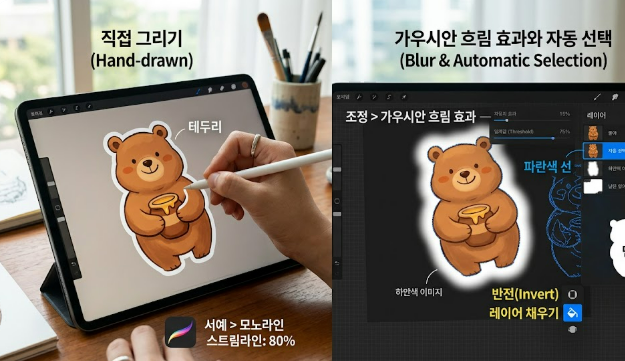
포토샵의 영역 확장 기능이 없는 프로크리에이트에서 가장 많이 쓰이는 테크닉이 바로 가우시안 흐림 효과를 활용한 방법입니다. 먼저 그림 레이어를 복제한 뒤 아래쪽 레이어를 선택하고, 조정 > 색조, 채도, 밝기에서 밝기를 최대로 올려 하얗게 만듭니다. 그다음 조정 > 가우시안 흐림 효과를 선택하고 펜슬을 오른쪽으로 밀어 테두리가 될 만큼 부옇게 만듭니다. 선택 도구(S) > 자동 모드를 선택한 뒤, 하얗게 번진 부분 중 가장 바깥쪽 빈 공간을 터치한 채 좌우로 드래그하여 임계값(Threshold)을 조절합니다. 임계값이란 자동 선택이 같은 색으로 인식하는 범위의 허용치로, 너무 많이 밀면 화면 전체가 파랗게 변하니 테두리 라인이 적당히 잡힐 때 멈춰야 합니다. 선택 영역이 잡힌 상태에서 하단 메뉴의 반전(Invert)을 누르고 새 레이어를 만들어 레이어 채우기를 하면 깔끔한 면 형태의 테두리가 완성됩니다. 이 꼼수를 처음 성공했을 때의 쾌감은 정말 잊을 수가 없습니다. 뿌옇게 번진 레이어를 자동 선택으로 슥 밀어서 탄탄한 면으로 잡아낼 때, 복잡한 캐릭터 외곽이 순식간에 깔끔한 칼선으로 변하는 것을 보며 디지털 드로잉의 묘미를 제대로 느꼈습니다. 물론 임계값 조절에 실패해서 화면 전체가 파랗게 물들거나, 머리카락 사이사이가 떡진 것처럼 뭉칠 때면 "포토샵의 외곽선(Stroke) 기능 하나만 넣어주지!" 하는 비판이 절로 나오기도 합니다.
레퍼런스 기능 활용과 마무리 다듬기, 창작자의 손길이 완성도를 결정합니다
최신 버전에서 추가된 레퍼런스(Reference) 기능을 활용하면 훨씬 스마트하게 테두리를 만들 수 있습니다. 원본 그림 레이어를 터치한 후 메뉴에서 레퍼런스를 켜고, 그림 레이어 아래에 새 레이어를 만듭니다. 원하는 테두리 색상을 캔버스로 드래그하여 그림 주변 빈 공간에 떨어뜨리면, 레퍼런스 기능이 그림의 외곽 라인을 인식해 배경을 채워줍니다. 레퍼런스(Reference)란 특정 레이어를 기준으로 삼아 다른 레이어에서 색을 채울 때 그 레이어의 선 정보를 참조하는 기능으로, 레이어를 분리한 채 깔끔하게 채색하거나 테두리를 만들 때 아주 유용합니다. 채워진 배경 레이어를 선택하고 선택 도구 > 자동으로 배경을 잡은 뒤, 페더(Feather) 값을 살짝 주거나 앞서 설명한 블러 꼼수를 섞어 두께를 미세하게 조정합니다. 둥글둥글한 캐릭터는 이 방법들이 아주 잘 통하지만, 머리카락처럼 복잡한 디테일은 라인이 뭉칠 수 있습니다. 결국 도구가 다 해주는 것 같아도, 마지막에 지우개로 삐져나온 곳을 툭툭 다듬어주는 창작자의 손길이 들어가야 비로소 완벽한 스티커 시안이 완성됩니다. 이 번거롭고도 즐거운 과정 덕분에 제 아이패드 속 캐릭터들이 더 생동감 있게 살아나는 것 같아 자꾸만 새로운 스티커를 만들게 됩니다. 투덜대면서도 뭉툭하게 잡힌 외곽선을 깎아내며 내 취향대로 동글동글하게 다듬다 보면 묘한 성취감이 드는, 미워할 수만은 없는 소중한 작업 루틴입니다.