역동성 설정을 만지다 보면, 정해진 수치대로만 움직이던 브러시에 비로소 호흡이 생기는 것 같아 기분이 묘해집니다. 속도 슬라이더를 조절하고 캔버스에 선을 슥 그었을 때, 제 손의 빠르기를 브러시가 기가 막히게 알아차리고 끝을 가늘게 빼주는 순간은 언제나 짜릿합니다. 브러시 스튜디오의 역동성 탭은 선을 긋는 속도나 압력에 따라 브러시의 크기와 불투명도가 어떻게 변할지 결정하여, 더욱 생동감 넘치는 필치를 만드는 곳입니다. 오늘은 이 역동성 탭의 핵심 기능들을 하나씩 살펴보겠습니다.
속도에 따른 변화, 빠르게 긋느냐 느리게 긋느냐가 선의 표정을 바꿉니다
역동성 탭에서 가장 먼저 눈에 들어오는 것은 속도에 따른 크기와 불투명도 조절 기능입니다. 선을 얼마나 빨리 혹은 느리게 긋느냐에 따라 브러시의 상태가 변합니다. 슬라이더를 오른쪽, 즉 양수 방향으로 밀면 빠르게 그을수록 변화가 커지고, 왼쪽인 음수 방향으로 밀면 느리게 그을수록 변화가 도드라집니다. 이를 통해 속도감 있는 시원한 선이나 신중하고 진한 선을 연출할 수 있습니다. 속도 감도란 사용자가 선을 긋는 물리적 속도를 감지하여 브러시의 출력값을 실시간으로 변환하는 기능으로, 이 반응의 민감도를 조절하는 것이 역동성 설정의 핵심입니다. 최신 버전의 프로크리에이트에서는 속도 예측 알고리즘이 개선되었습니다. 아주 짧은 획에서도 속도 변화를 기민하게 감지하여, 캘리그래피나 짧은 해칭선을 그릴 때 훨씬 더 자연스러운 역동성을 체감할 수 있습니다. 내 손의 리듬이 화면 위에서 시각적인 에너지로 변하는 이 과정이 계속 그리게 만드는 원동력이 되기도 합니다. 다만 속도에 따른 변화가 너무 예민하게 설정되어 있으면 조금만 손이 떨려도 선의 굵기가 들쑥날쑥해져서 공들인 작업을 망치기 십상입니다. 내가 원하는 건 이 정도의 변화가 아닌데라며 실행 취소를 반복하게 될 때면, 스마트한 기능이 오히려 창작자의 의도를 방해하고 있다는 비판적인 생각이 드는 것도 솔직한 경험입니다.
떨림 기능, 불규칙한 입자들이 디지털 선에 아날로그의 숨결을 불어넣습니다
떨림(Jitter)은 브러시 획을 구성하는 개별 입자, 즉 스탬프들의 크기와 불투명도를 무작위하게 흩뜨리는 기능입니다. 매끈한 디지털 선이 아닌 실제 붓처럼 자연스럽고 거친 질감을 표현할 때 필수적입니다. 떨림이란 브러시를 구성하는 각각의 스탬프 입자에 무작위 변수를 적용하여 크기, 위치, 불투명도가 미세하게 달라지도록 만드는 기능으로, 이 불규칙함이 오히려 살아있는 질감을 만들어냅니다. 너무 매끈해서 가짜 같던 선들이 툭툭 불규칙하게 튀며 종이 위의 질감을 흉내 내기 시작할 때, 디지털 드로잉의 차가움은 사라지고 창작자의 감정이 담긴 따뜻한 필치만 남게 됩니다. 특히 떨림 기능을 적절히 섞어 압력 커브를 만질 때면, 마치 살아있는 생명체를 길들이는 것 같은 즐거움이 있습니다. 처음에는 떨림 수치를 너무 높게 설정했다가 선이 완전히 산산조각 나는 경험을 하고 나서야, 이 기능은 아주 조금씩 올리며 캔버스에서 직접 확인하는 방식으로 조절해야 한다는 것을 몸으로 배웠습니다. 적당한 떨림은 질감이 되지만, 과도한 떨림은 그저 잡음이 됩니다. 도구가 알아서 해주는 역동성이 때로는 작가의 순수한 제어력을 빼앗아가는 것은 아닌지 늘 경계하며 만지게 되는 기능입니다.
압력 감도와 커스텀 커브, 나만의 반응 방식을 설계하는 가장 깊은 단계입니다
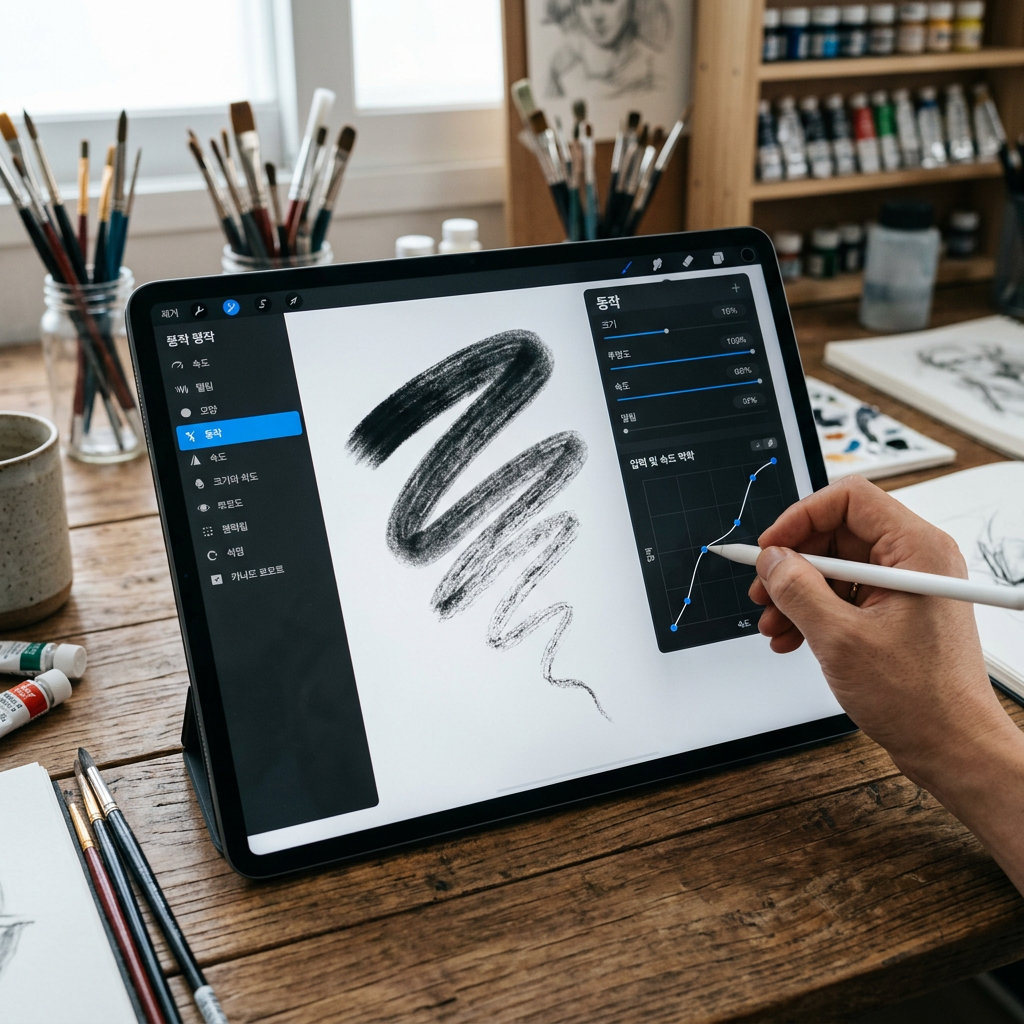
역동성 탭의 가장 정교한 기능은 압력 감도와 커스텀 커브 설정입니다. 떨림 수치 필드를 탭한 뒤 압력을 활성화하면 펜슬을 누르는 힘에 따라 떨림의 정도가 변하도록 설정할 수 있습니다. 여기에 최대 4개의 노드를 배치하여 나만의 압력 커브를 만들 수 있습니다. 노드(Node)란 압력 커브 그래프 위에 배치하는 조절점으로, 이 점의 위치를 드래그하여 곡선의 형태를 바꾸면 어느 압력 구간에서 떨림이 강하게 나타나고 약하게 나타날지를 세밀하게 제어할 수 있습니다. 노드가 필요 없다면 탭하여 삭제하거나 기능을 꺼서 초기화할 수 있습니다. 수정을 마치면 완료를 눌러 저장합니다. 압력 커브의 노드 4개는 정교한 설정을 하기에 여전히 부족하게 느껴질 때가 있고, 속도와 떨림의 상관관계가 직관적으로 설명되지 않아 수차례 테스트를 반복해야 하는 번거로움도 아쉽습니다. 하지만 내가 직접 설계한 커브대로 브러시가 반응하기 시작할 때의 그 희열은, 이 번거로운 과정을 충분히 감수하게 만드는 힘이 있습니다. 역동성 탭은 브러시 스튜디오에서 가장 창작자의 개성이 깊이 녹아드는 공간입니다. 이 설정들을 완전히 내 것으로 만드는 데 시간이 걸리더라도, 그 과정 자체가 나만의 드로잉 스타일을 찾아가는 소중한 여정이 됩니다.