그림을 다 그려놓고도 왠지 모르게 밋밋해 보여서 고민했던 적이 있으셨나요? 저도 처음에는 선을 아무리 깔끔하게 그어도 완성도가 올라오지 않아 답답했습니다. 그러다 상단 마술봉 아이콘의 조정(Adjustments) 기능을 하나씩 만져보기 시작하면서 비로소 '보정의 맛'을 알게 되었습니다. 프로크리에이트의 조정 기능은 포토샵의 핵심 도구들을 아이패드 환경에 맞게 이식해 놓은 것으로, 최신 버전에서는 성능과 인터페이스가 더욱 강력해졌습니다. 작업 중간의 분위기 전환이나 완성 단계의 디테일 업에 필수적인 기능들이니 꼭 익혀두시길 권장합니다.
흐림 효과와 선명 효과, 거리감과 질감을 동시에 잡습니다
상단 메뉴의 두 번째 마술봉 아이콘을 누르면 조정 메뉴가 나타납니다. 메뉴는 크게 두 그룹으로 나뉘는데, 위쪽은 슬라이드 방식으로 조절하는 필터 영역이고, 아래쪽은 전용 툴이 나타나는 디테일 조정 영역입니다. 최신 버전에서는 각 기능을 사용할 때 레이어 전체에 적용할지, 펜슬로 문지르는 부분만 적용할지 선택할 수 있어 훨씬 정교한 작업이 가능합니다. 불투명도는 레이어의 투명도를 조절하며, 가우시안 흐림 효과는 이미지를 부드럽게 뭉개 배경의 거리감을 주거나 안개 효과를 낼 때 탁월합니다. 움직임 흐림 효과(모션 블러)는 속도감을 주는 방향성 흐림을, 투시도 흐림 효과는 특정 지점을 기준으로 빨려 들어가는 듯한 주밍 효과를 만듭니다. 선명 효과(샤픈)는 흐릿한 외곽선을 날카롭게 세워주지만 과하면 이미지가 깨지므로 주의해야 하고, 노이즈는 의도적으로 입자를 만들어 아날로그적인 질감을 더해줍니다. 저도 가우시안 흐림 효과로 배경을 살짝 뭉개주었을 때 캐릭터가 화면 밖으로 툭 튀어나오는 듯한 거리감이 생겨 감탄했습니다. 예전에는 일일이 연하게 덧칠하며 노가다를 했었는데, 슬라이더 하나로 조절하니 허탈할 정도로 편했습니다. 다만 흐림, 선명, 노이즈 같은 필터류는 레이어를 직접 변형하므로 나중에 되돌리기 어려울 수 있습니다. 가끔 노이즈를 너무 세게 줘서 그림을 망친 경험도 있었기에, 반드시 레이어를 복제해 둔 뒤 마지막 단계에서 사용하는 것을 추천합니다.
픽셀 유동화, 찰흙을 빚듯 형태를 자유롭게 다듬습니다
픽셀 유동화(Liquify)는 그림의 형태를 자유자재로 변형하는 마법 같은 도구입니다. 밀기, 비틀기, 꼬집기, 확장 등의 모드가 있으며, 최신 버전에서는 뒤로가기나 재설정 기능이 더 매끄러워졌습니다. 픽셀 유동화(Liquify)란 이미지의 픽셀을 마치 물처럼 흘러가도록 변형시키는 기능으로, 딱딱하게 고정된 형태를 유연하게 수정할 수 있게 해줍니다. 인물의 체형이나 눈 크기를 수정할 때 특히 유용하며, 애플 펜슬의 필압에 민감하게 반응하기 때문에 힘 조절에 따라 섬세한 변형이 가능합니다. 저도 인물의 미세한 눈 위치나 턱선을 고칠 때 이 기능을 정말 유용하게 씁니다. 손가락이나 펜슬로 살짝 밀어 형태를 잡다 보면 마치 찰흙을 만지는 기분이 들어서 시간 가는 줄 모르고 몰입하게 됩니다. 하지만 이 기능 역시 과하게 사용하면 형태가 지나치게 뭉개져 원본의 느낌을 완전히 잃어버리는 경우가 있습니다. 특히 초보자들은 '조금만 더'를 반복하다가 돌이킬 수 없는 상태가 되기 쉬운데, 이 점에서 픽셀 유동화도 항상 레이어를 복제해 두고 쓰는 습관이 중요합니다. 강력한 도구일수록 신중하게 사용해야 한다는 점을 몸소 배운 기능이기도 합니다.
곡선과 그라디언트 맵, 평범한 그림을 작품으로 만드는 마지막 한 수입니다
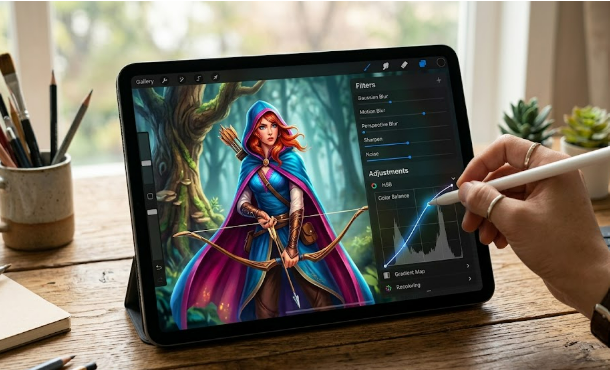
하단의 상세 조정 영역에는 색조, 채도, 밝기(HSB)가 있어 전체적인 색감을 빠르게 바꿀 수 있고, 색상 균형은 밝은 영역, 중간색, 어두운 영역별로 특정 색감을 강조할 수 있습니다. 곡선(Curves)은 히스토그램을 보며 전체적인 대비와 명도를 아주 정밀하게 다듬는 도구입니다. 히스토그램(Histogram)이란 이미지의 밝기 분포를 시각화한 그래프로, 어두운 영역부터 밝은 영역까지 픽셀이 얼마나 분포되어 있는지를 한눈에 보여줍니다. 최신 버전의 그라디언트 맵 기능은 그림의 명암에 따라 지정한 색상 조합을 입혀주어 순식간에 분위기를 반전시킬 수 있는 강력한 기능이며, 재채색(리컬러)은 원하는 특정 색상 영역만 골라 다른 색으로 바꿀 수 있습니다. 가장 짜릿한 순간은 역시 곡선과 그라디언트 맵을 마지막에 입힐 때입니다. 히스토그램을 보며 대비를 쨍하게 올리고, 어두운 부분에만 푸른 톤을 살짝 섞어주면 평범했던 그림이 순식간에 분위기 있는 작품으로 변하는 걸 경험했습니다. 밋밋했던 흑백 덩어리에 색 조합을 슥 입히는 순간 그림의 온도와 분위기가 확 살아나는 것을 보며 전율이 돋기도 했습니다. 물론 과하게 쓰면 이미지가 깨져버리는 불친절함도 있지만, 그 선을 지키며 나만의 톤을 찾아가는 과정 자체가 드로잉의 가장 설레는 마무리 단계가 되었습니다. 이제는 보정 없는 완성작은 상상하기 힘들 정도로, 조정 기능은 제 작업의 필수적인 파트너가 되었습니다.