프로크리에이트를 처음 켰을 때, 가장 신기하면서도 막막했던 게 바로 컬러 기능이었습니다. 뱅글뱅글 돌리며 색을 고르는 건 재밌지만, 내가 원하는 '딱 그 예쁜 분홍색'이나 '완전한 하얀색'을 손가락으로만 맞추기는 생각보다 쉽지 않았습니다. 색을 고르는 툴 하나에도 이렇게 많은 기능이 숨어있다는 걸 처음에는 전혀 몰랐습니다.
컬러 툴, 어떤 종류가 있을까요?
프로크리에이트와 같이 그림을 그리거나 디자인을 하는 프로그램에는 색을 효과적으로 선택하기 위한 툴이 반드시 있습니다. 동그랗거나 세모난 모양의 바깥 부분에 회전하면서 선택할 수 있는 원형 색상환은 컬러 휠 또는 컬러 디스크라고 합니다. 네모난 모양에 한 줄의 띠로 된 색상환은 컬러 피커라고 하며, 프로크리에이트에서는 '클래식 컬러 피커'라고 부릅니다.
클래식 컬러 피커는 포토샵의 기본 기능과 같은 방식이라 포토샵에 익숙하신 분들에게 친숙하게 느껴질 것입니다. 프로크리에이트는 두 가지 방식을 모두 제공하고 있는데, 기존 툴에 익숙한 사용자들을 위한 배려라고 볼 수 있습니다. 컬러 기능은 크게 디스크, 클래식, 값, 팔레트 네 가지로 나뉩니다.
컬러 디스크, 직관적이지만 정밀하게 쓰려면 요령이 필요합니다
프로크리에이트에서 기본으로 설정되어 있는 것이 바로 컬러 디스크입니다. 색상 글씨 오른쪽을 보면 선택된 색이 두 칸으로 나뉘어 보이는데, 왼쪽은 바로 전에 선택한 색, 오른쪽은 현재 선택한 색을 나타냅니다. 이전 색으로 돌아가고 싶을 때는 왼쪽 칸을 누르면 됩니다.
컬러 디스크의 가장 바깥쪽 링은 휴 링(Hue Ring)으로, 색상 자체를 선택하는 기능입니다. 안쪽의 원은 새츄레이션 디스크(Saturation Disk)로, 선택한 색상의 채도를 조절할 수 있습니다. 채도(彩度)란 색의 선명함이나 순수한 정도를 나타내는 값으로, 채도가 높을수록 색이 선명하고 낮을수록 회색에 가까워집니다. 중앙의 원은 손을 펼쳐 크게 확대하면 더 세밀하게 조절할 수 있습니다.
저는 이 더블 탭 기능을 정말 자주 사용했습니다. 흰색 근처를 톡톡 치면 자석처럼 딱 붙어서 깨끗한 100% 흰색이 선택되는데, 이 기능 덕분에 색이 탁해지는 것을 막을 수 있었습니다. 이 스냅 기능은 총 9가지 포인트에서 작동하도록 설계되어 있어, 원하는 순간에 정확한 값을 잡아낼 수 있습니다.
클래식 피커와 컬러 값, 숫자로 색을 다루는 방법
클래식 컬러 피커는 네모 박스와 아래 세 가지 띠로 구성되어 있습니다. 아래의 띠는 HSB 슬라이더라고 하는데, 휴(Hue, 색상), 새츄레이션(Saturation, 채도), 브라이트니스(Brightness, 밝기)를 각각 따로 조절할 수 있습니다. 포토샵에 익숙했던 저는 클래식 피커로 바꿔서 채도와 명도를 숫자로 확인하며 색을 골랐을 때 훨씬 마음이 편안해지더라고요.
컬러 값(Value) 탭에서는 HSB 슬라이더, RGB 슬라이더, 그리고 헥스(HEX) 값을 직접 입력할 수 있습니다. HSB는 색상·채도·밝기를 기준으로, RGB는 빨강·초록·파랑의 혼합으로, HEX는 00부터 FF 사이의 16진수 값으로 색을 표현하는 방식입니다. 결과물은 모두 같은 색이지만 색을 만드는 기준이 다릅니다. 어도비 컬러 같은 색 배합 사이트에서 마음에 드는 색을 찾았다면, 그 헥스 값이나 RGB 값을 그대로 입력해서 사용할 수 있어 편리합니다.
팔레트와 컬러 드롭, 실전에서 가장 유용한 기능들
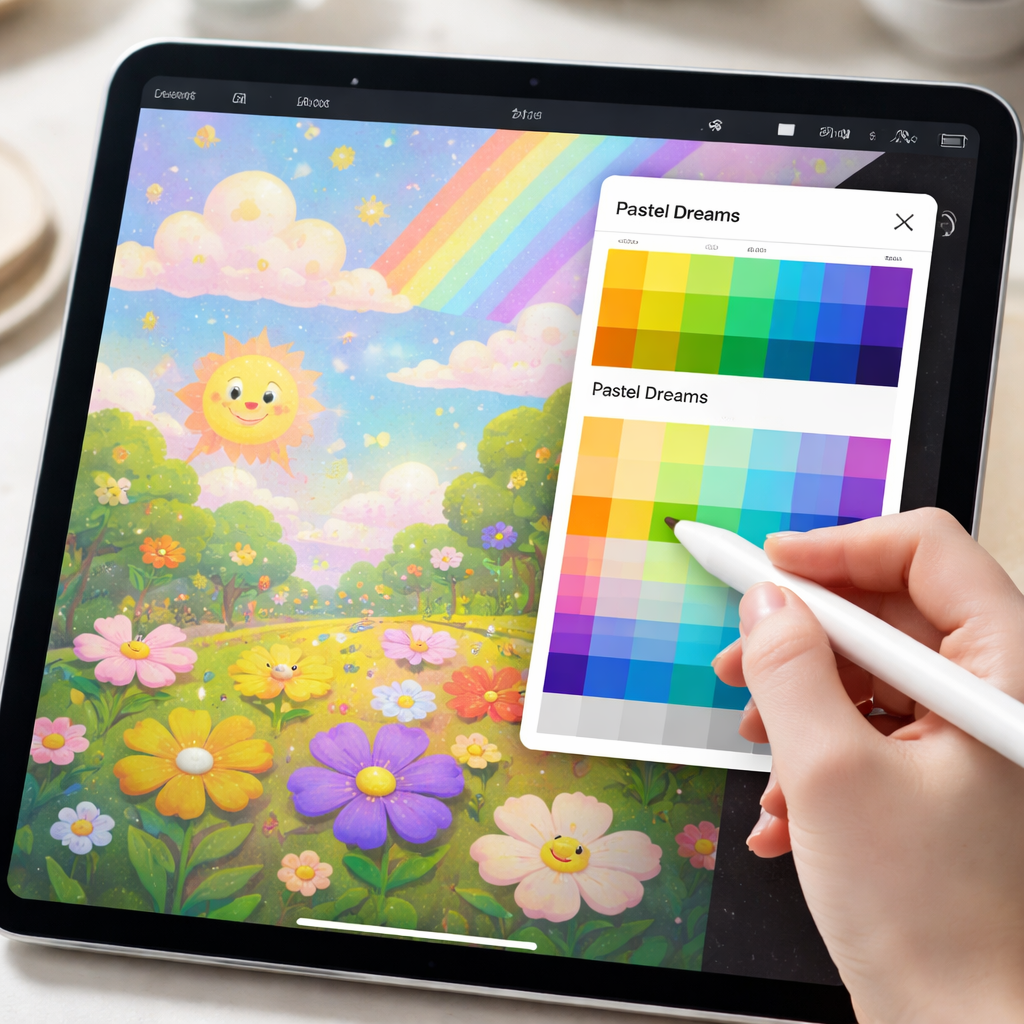
팔레트는 자주 사용하는 색을 저장해두고 언제든지 꺼내 쓸 수 있는 기능입니다. 플러스 버튼으로 새 팔레트를 만들고, 컬러 디스크에서 원하는 색을 선택한 뒤 빈 팔레트 칸을 탭하면 등록됩니다. 등록된 색은 길게 누르면 삭제할 수 있고, 다른 사용자의 팔레트를 불러오거나 내 팔레트를 외부로 공유하는 것도 가능합니다. 좋아하는 색들을 하나씩 수집해두고 꺼내 쓰다 보니, 복잡해 보이던 기능들이 어느새 손에 익어 그림 그리기가 훨씬 즐거워졌습니다.
가장 짜릿했던 경험은 컬러 드롭이었습니다. 상단의 색상 원을 화면으로 드래그하면 색을 채울 수 있는 기능인데, 처음에는 경계선이 깔끔하게 채워지지 않아 당황했습니다. 그런데 펜을 떼지 않고 좌우로 슥 밀면 색이 채워지는 한계값(Threshold)을 조절할 수 있다는 것을 알게 된 순간, '아, 이거구나!' 싶었습니다. 한계값이란 색을 채울 때 인접한 픽셀을 같은 색으로 인식하는 범위를 의미하며, 이 값을 조절하면 약간 흐릿하게 그려진 선 안쪽도 빈틈없이 채울 수 있습니다.
프로크리에이트 컬러 기능, 친절하면서도 가끔은 깍쟁이 같습니다
프로크리에이트의 컬러 기능을 가만히 뜯어보니, 참 친절하면서도 가끔은 불친절한 깍쟁이 같다는 생각이 들었습니다. 가장 칭찬하고 싶은 것은 컬러 디스크의 직관성입니다. 초보자가 색의 원리를 몰라도 원을 뱅글뱅글 돌리며 직관적으로 색을 고를 수 있게 만든 점은 정말 훌륭했습니다. 특히 흰색이나 검은색을 정확히 찍기 힘들 때 주변을 더블 탭하면 자석처럼 착 붙는 스냅 기능은, 손가락이나 펜슬 끝이 미세하게 떨리는 초보자들에게는 구세주나 다름없었습니다.
하지만 비판할 점도 분명히 보였습니다. 바로 컬러 드롭의 한계치 설정 방식입니다. 색을 끌어다 놓은 채 펜을 떼지 않고 좌우로 밀어 범위를 조절하는 방식은, 모르면 평생 모를 정도로 숨겨진 기능입니다. 처음 쓰는 사람들은 선 사이가 덜 채워지거나 화면 전체가 색으로 덮여버릴 때 왜 그런지 몰라 당황하기 일쑤입니다. 이런 핵심 기능을 좀 더 눈에 띄게 안내해줬으면 어땠을까 하는 아쉬움이 남습니다. 결론적으로 프로크리에이트는 고수에게는 강력한 효율을, 초보에게는 깔끔한 UI를 제공하지만, 그 뒤에 숨겨진 조작법들을 스스로 찾아 익혀야 한다는 점이 양날의 검처럼 느껴졌습니다.