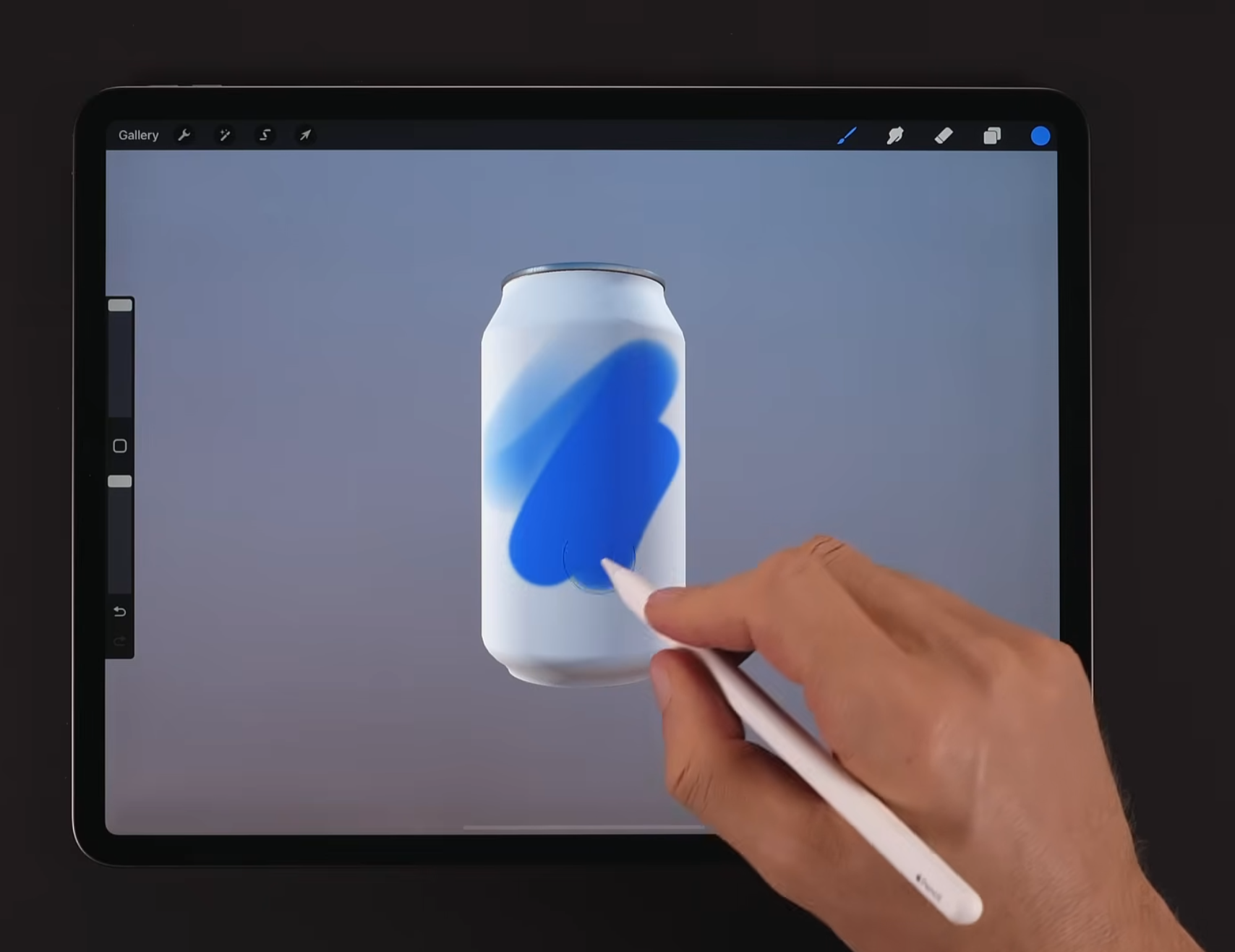
프로크리에이트에서 2D 캔버스를 벗어나 3D 모델 위에 직접 붓질을 시작할 때의 그 묘한 설렘은 정말 특별합니다. 평평한 종이에 그림을 그리다가 갑자기 내 손안에서 입체적인 사물을 돌려가며 색을 입히는 기분은 마치 가상 세계의 도예가가 된 것 같습니다. 프로크리에이트의 3D 기능을 활용하면 입체 모델 위에 직접 그림을 그리고 실감 나는 재질을 입힐 수 있습니다. 이번 가이드에서는 음료수 캔 모델을 예시로 재질 설정의 핵심인 색상, 거칠기, 금속성을 조절하는 방법을 함께 살펴보겠습니다.
3D 모델 조작법과 레이어 구조, 텍스처 세트와 메쉬를 이해해야 합니다
3D 모델을 다루기 전에 먼저 기본적인 조작법을 익혀두어야 합니다. 손가락 하나로 모델을 돌려가며 다양한 각도에서 확인할 수 있고, 두 손가락으로 벌리거나 드래그하여 줌과 이동을 자유롭게 조절할 수 있습니다. 두 손가락 사이의 지점이 회전의 중심축이 되며, 두 손가락으로 화면을 빠르게 꼬집듯 오므리면 모델이 캔버스 크기에 딱 맞게 정렬됩니다. 3D 모델은 여러 개의 텍스처 세트(Texture Sets)와 그 안의 메쉬(Mesh)들로 구성됩니다. 텍스처 세트(Texture Sets)란 3D 모델의 표면을 구성하는 재질 정보의 묶음으로, 하나의 모델에 부위별로 다른 재질을 적용하기 위해 여러 개의 텍스처 세트로 나뉠 수 있습니다. 메쉬(Mesh)는 3D 모델의 표면을 이루는 작은 다각형들의 집합으로, 이 구조를 이해해야 원하는 부위에 정확하게 페인팅할 수 있습니다. 레이어에서 직접 메쉬를 탭하거나 화면 위 모델의 특정 부위를 손가락 하나로 탭하여 선택할 수 있으며, 수정(Modify) 버튼을 누른 채 메쉬를 탭하면 해당 텍스처 세트 내의 모든 메쉬가 한꺼번에 선택되어 동시에 페인팅할 수 있습니다. 처음에는 2D 작업과는 전혀 다른 레이어 구조에 당황하기 쉽지만, 텍스처 세트와 메쉬의 관계를 이해하고 나면 복잡해 보이던 3D 작업이 훨씬 체계적으로 느껴집니다.
재질의 3요소 색상, 거칠기, 금속성, 슬라이더 하나로 질감이 완성됩니다
3D 페인팅의 핵심은 재질의 세 가지 속성을 이해하는 것입니다. 레이어 옆의 재질 아이콘(입체 주사위 모양)을 탭하면 색상(Color), 거칠기(Roughness), 금속성(Metallic) 세 가지 속성이 나타납니다. 색상은 모델의 기본 바탕색으로 일반 브러시와 동일하게 채색할 수 있습니다. 거칠기(Roughness)는 표면의 반사 정도를 결정하는데, 흰색으로 칠할수록 빛 반사가 없는 거칠고 탁한 느낌이 나고 검정색으로 칠할수록 매끄럽고 반짝이는 표면이 됩니다. 금속성(Metallic)은 금속 느낌의 유무를 결정하며, 흰색은 리얼한 금속 질감을, 검정색은 플라스틱 같은 비금속 재질을 표현합니다. 예전에는 이런 입체적인 광택이나 거칠기를 표현하려면 빛의 계산을 머릿속으로 수없이 반복하며 노가다를 해야 했지만, 이제는 Metallic과 Roughness 슬라이더만으로 실시간 반사광을 확인할 수 있어 작업이 훨씬 직관적이고 즐거워졌습니다. 차갑고 반짝이는 금속 캔을 순식간에 녹슬고 거친 질감으로 바꿀 때의 쾌감은 정말 짜릿합니다. 다만 복잡한 모델을 칠하다 보면 UV 맵이 꼬여서 의도치 않은 곳에 색이 묻어나는 디지털 오류를 마주하며 깊은 허탈함에 빠지는 경우도 있습니다. UV 맵(UV Map)이란 3D 모델의 표면을 2D 평면으로 펼쳐낸 지도로, 이 맵이 정확하게 설정되어야 원하는 위치에 정확하게 텍스처를 입힐 수 있습니다.
브러시 스튜디오 재질 설정과 환경 조명, 한 번의 터치로 질감과 빛이 살아납니다
레이어 전체를 조절하는 대신 브러시 자체에 재질 값을 입력하면 한 번의 터치로 색상과 질감을 동시에 표현할 수 있습니다. 기존 브러시를 복제한 뒤 브러시 스튜디오 왼쪽 메뉴 하단의 재질 탭을 선택하면 금속성과 거칠기를 브러시 단위로 설정할 수 있습니다. 금속성 설정에서는 양(Amount) 슬라이더로 금속 느낌의 강도를 정하고, 소스 이미지를 탭하여 녹슨 느낌의 텍스처를 불러올 수 있습니다. 두 손가락으로 탭하면 반전과 회전이 가능하며, 거칠기 설정에서 금속성 소스와 동일한 이미지를 사용하면 특정 부위만 녹슨 느낌을 주는 등 정교한 표현이 가능합니다. 2026년 최신 버전에서는 엠비언트 오클루전(Ambient Occlusion)과 환경 조명(Environment Lighting) 연산이 개선되었습니다. 엠비언트 오클루전(Ambient Occlusion)이란 3D 모델의 틈새나 접히는 부분처럼 빛이 잘 닿지 않는 곳을 자동으로 어둡게 처리하여 입체감을 극대화하는 기술입니다. 재질을 칠할 때 주변 환경이 모델에 반사되는 모습이 훨씬 사실적으로 표현되므로, 조명 설정(동작 > 3D > 조명 및 환경 편집)을 함께 조절하며 작업하는 것을 추천합니다. 2026년의 최신 기술로 환경 조명은 더 사실적으로 변했지만, 여전히 전문 3D 툴에 비하면 레이어 관리나 정교한 텍스처 베이킹 기능이 부족하다는 아쉬움은 남습니다. 그럼에도 내가 그린 파란색이 캔의 굴곡을 따라 은은하게 빛나는 모습을 볼 때면, 도구의 한계를 넘어 상상력이 입체로 구현되는 그 몰입감에 창작자로서 최고의 즐거움을 느끼게 됩니다.